
Fotobox
Gepostet am 21. November 2024 • 3 Minuten • 606 Wörter
Table of contents
Beim letzten Alumni-Treffen meiner Hochschule gab es wieder eine Fotobox-Ecke. Da dieses Jahr einige runde Geburtstage anstanden, war mir die Idee gekommen, eine solche Fotobox selbst zu bauen, denn so viel kann da eigentlich nicht zugehören.
Software
Es gibt verschiedene Software-Projekte, die es ermöglichen, eine Fotobox auf Basis des beliebten und günstigen Raspberry Pi zu bauen. Die Projekte unterstützen sowohl die Raspberry Pi Camera Module als auch professionellere DSLR-Kameras. Die Canon EOS 550D hatte ich hierfür im Auge.
Folgende Projekte habe ich in dieser Reihenfolge gefunden und betrachtet:
Hardware-Basis
Einen Raspbberry Pi 4 mit 4GB RAM hatte ich von einem früheren Projekt noch in der Schublade.
- Raspberry Pi 4, 4GB
- Micro SD-Speicherkarte 32GB
- Pi camera module v3
- 10 Zoll Touch-TFT
- optional Flexkabel für Raspberry Pi Kamera, 100cm
Ich habe mich aufgrund der Kosten erstmal für ein Raspberry-Pi camera module v3 entschieden. Eine gebrauchte Canon EOS 550D hätte ca. das 4-fache gekostet + Kamera-Dummy. Das Module in Version 3 hat eine Auflösung von 12MP und einen Autofokus. Es ist allerdings auf eine gute Ausleuchtung der Foto-Ecke angewiesen.
Installation
Herunterladen und Installieren des Raspberry Pi Imagers
Raspberry Pi Imager starten, Image wählen (hier: Bookworm 64bit) und ggf. Anpassungen an den Standard-Einstellungen vornehmen (W-Lan, Hostname, Benutzer, SSH, …)
SD-Karte in den Pi schieben und starten - der erste Start dauert etwas länger - also nimm dir ein Snickers
per SSH verbinden und
- System auf den aktuellen Stand bringen
sudo apt-get update -y sudo apt-get upgrade -y - Camera Module installieren (hier: Pi camera module v3
, aber v2 geht wohl auch)
sudo nano /boot/firmware/config.txt- Folgende Zeile muss angepasst werden:
"camera-auto-detect=1" -> "camera_auto_detect=0" - als letzte Zeile ergänzen (abhängig vom Kameramodul
):
dtoverlay=imx708
- Folgende Zeile muss angepasst werden:
- kurzer Test der Kamera:
libcamera-hello -t 0

# wenn via SSH, dann ohne Hardwarebeschleunigung, da sonst der Befehl mit "failed to import fd XX" fehlschlägt
libcamera-hello --qt-preview -t 0
- System auf den aktuellen Stand bringen
Grundkonfiguration
- http://fotobox.local:8000/#/admin
- Default-Pin: 0000
- Kamera-Setup
Kiosk-Mode (Wayfire)
- Installation benötigter Pakete
sudo apt install wayfire seatd xdg-user-dirs - Wayfire-Konfigurationsdatei ~/.config/wayfire.ini erstellen
mkdir -p ~/.config touch ~/.config/wayfire.ini - Erforderliche Konfiguration
sudo raspi-config- Advanced options -> Wayland -> Wayfire -> Finish
Desktop-Icon
- ~/Desktop/Photobooth.desktop anlegen
[Desktop Entry] Version=1.0 Terminal=false Type=Application Name=Photobooth-App Comment=Photobooth-App Exec=chromium-browser --kiosk --disable-features=Translate --noerrdialogs --disable-infobars --no-first-run --ozone-platform=wayland --enable-features=OverlayScrollbar --start-maximized http://localhost:8000/ StartupNotify=false Icon=chromium - Metadaten korrekt setzen
gio set Photobooth.desktop metadata::trusted true - Ausführbar machen
chmod +x ~/Desktop/Photobooth.desktop - Dateimanager öffnen -> Edit -> Preferences
- Single click
- Direct execute
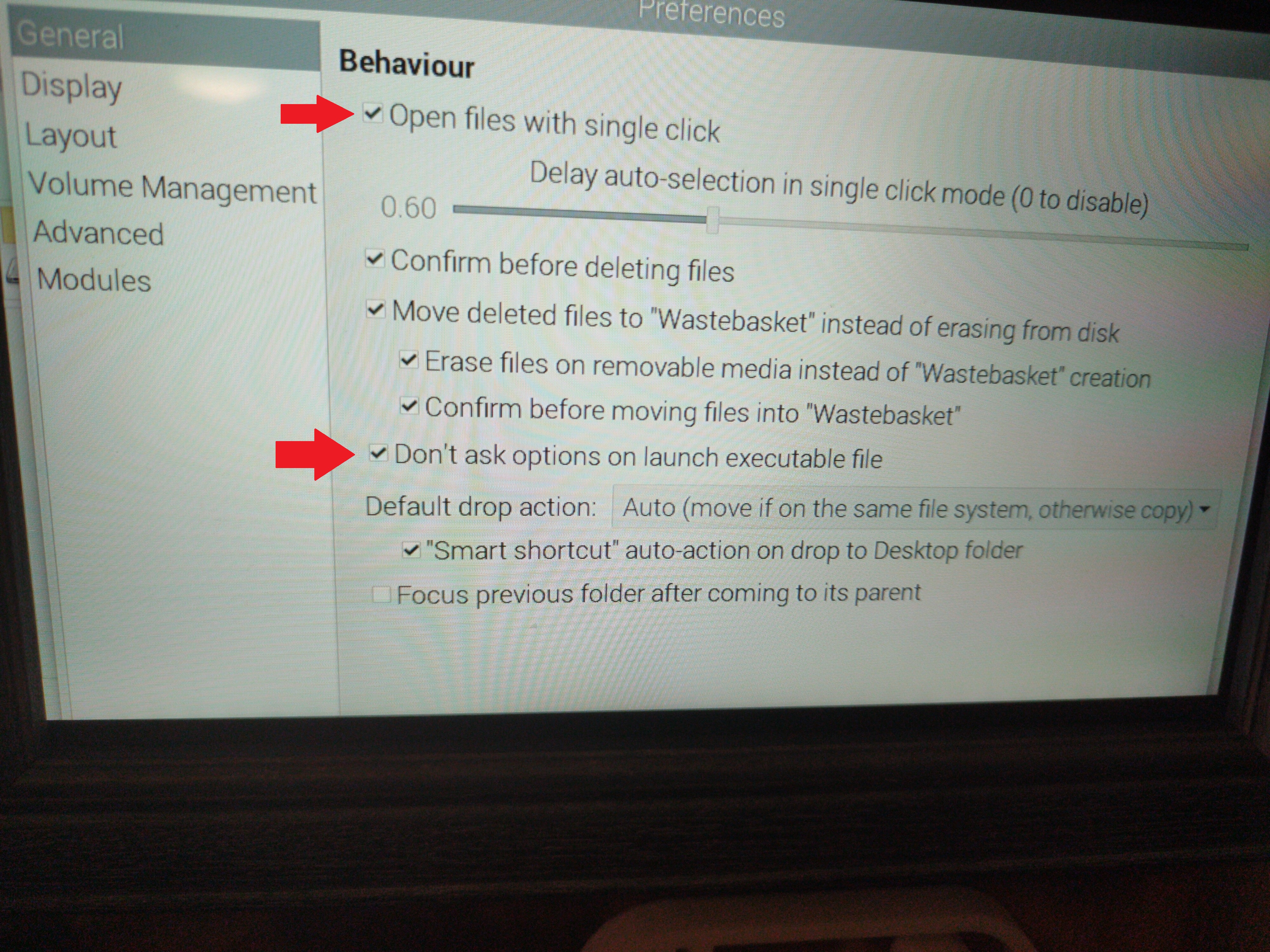
- Rechtsklick auf Desktop
- Icons und Taskbar auf groß stellen
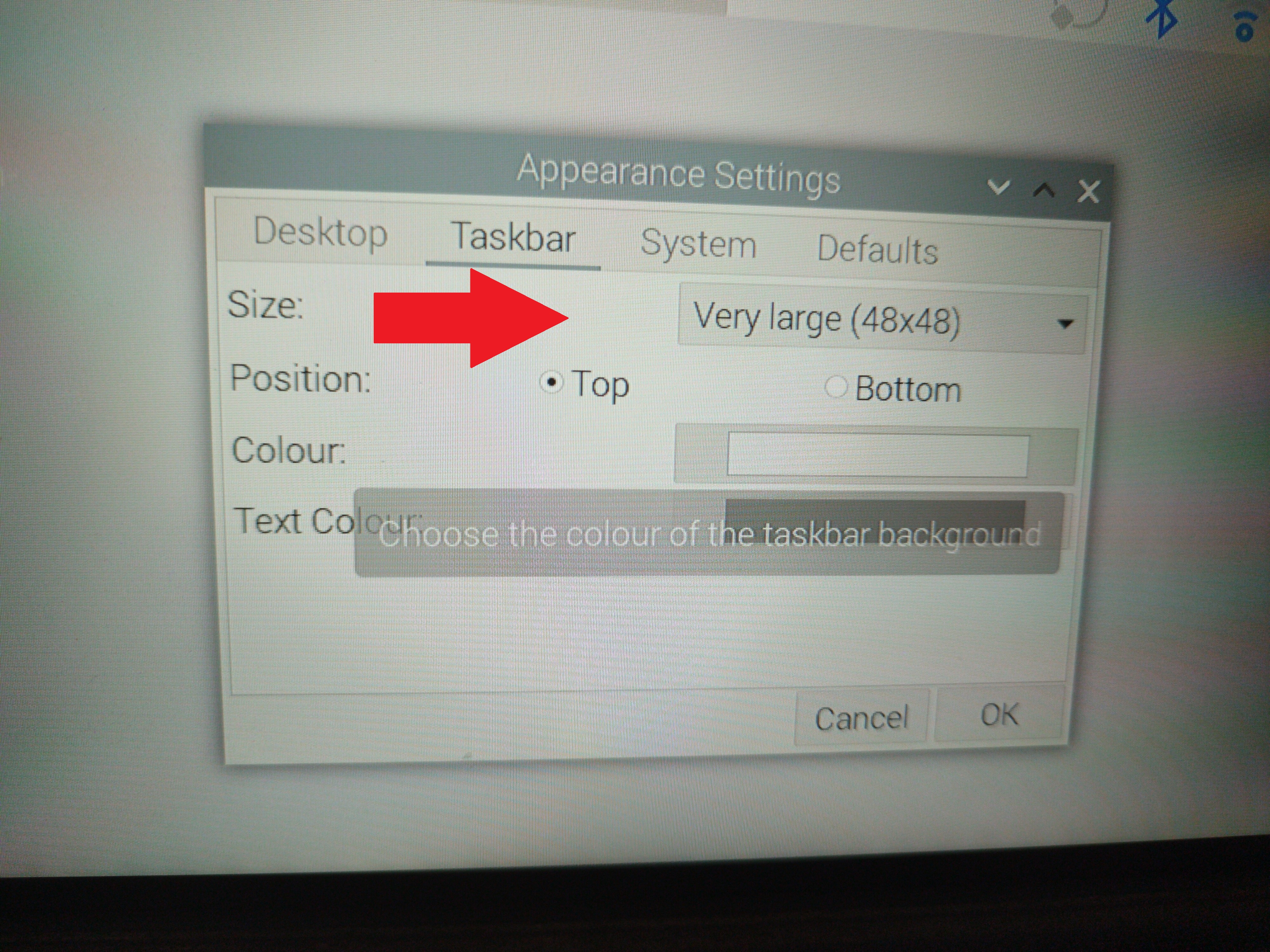
- Icons und Taskbar auf groß stellen
WLED-Ring
- anschließen
- wled flashen
- wlan konfigurieren
- config -> security & updates
- backup der config
- configs vergleichen und teilweise übernehmen
- config laden
- presets laden
- Serial-Device herausfinden: dmesg
- Serial-Device konfigurieren
Put all the things together
Nun wird es Zeit, alle Komponenten hübsch zu verpacken. Hier ist der eigenen Kreativität keine Grenze gesetzt. Es gibt auch ein Fotobox-Gehäuse für den 3D-Drucker.
Ich habe mich für eine einfache Holzkiste aus dem Baumarkt entschieden. Außerdem habe ich noch folgende Deko vom 3D-Drucker produzieren lassen:
Hinweis
Eine Anmerkung zur Anordnung: Die meisten Fotoboxen haben die Kamera über dem Bedien- und Anzeigeelement. Ich habe mich dazu entschieden, die Kamera unter dem Touch-Display zu platzieren. Den Grund hierfür habe ich in einer Bauanleitung gesehen. Die These ist, dass die fotografierten Personen dazu neigen, nicht auf die Kamera, sondern auf das Display zu sehen. Der Blick nach unten, wenn sich die Kamera über dem Display befindet, wird als störender empfunden, als der Blick nach oben - ähnlich wie bei einem Vortrag, wenn der Vortragende über das Publikum blickt und einen Punkt hinter den Zuhörern fixiert. Allerdings sollte man sich vor Augen halten, dass sich dann das Bedienfeld sehr weit oben befindet.